domingo, 31 de julio de 2011

como instalara windows xp,seven y ubuntu en un mismo pc...

1.  ¿Qué necesitamos?

  • Discos de instalación de los respectivos Sistemas Operativos
  • Un disco duro
  • Espacio suficiente para cada uno de los Sistemas Operativos
  • Controladores varios para la versión del Sistema Operativo.

2.  ¿Cómo lo hago?

Partiendo por una base en mi PC de prueba ya tengo instalado Windows 7 Ultimate (32bits) y procederé a instalar Windows XP Professional finalizando con Ubuntu Karmic Koala (Linux)
Como información para ustedes cada Sistema Operativo debe ir en una Partición diferente lo que indica que deberé crear dos nuevas particiones ya que quiero instalar dos nuevos SO.
Nota: Antes de instalar un Sistema operativo fijense si su equipo cumple con los requisitos minimos(Hardware) para poder realizar una instalación sin problemas y tener un funcionamiento correcto.
1. Para asegurarnos que nuestro disco de instalación se iniciará debemos de tener como primer booteo nuestro lector de CD o DVD. Para poder lograr esto es necesario cambiar en nuestra BIOS el First Boot Device (que por lo general está en HDD0) por nuestro lector.
Una vez realizado este paso estaremos listos para poder bootear nuestro disco y poder ingresar al programa de instalación del SO. Para poder bootear el disco es necesario insertarlo apenas uno prenda el Equipo.
Nota: Puede ocurrir que la pantalla en algún momento les diga “presione cualquier tecla para iniciar el disco”, Haganlo.
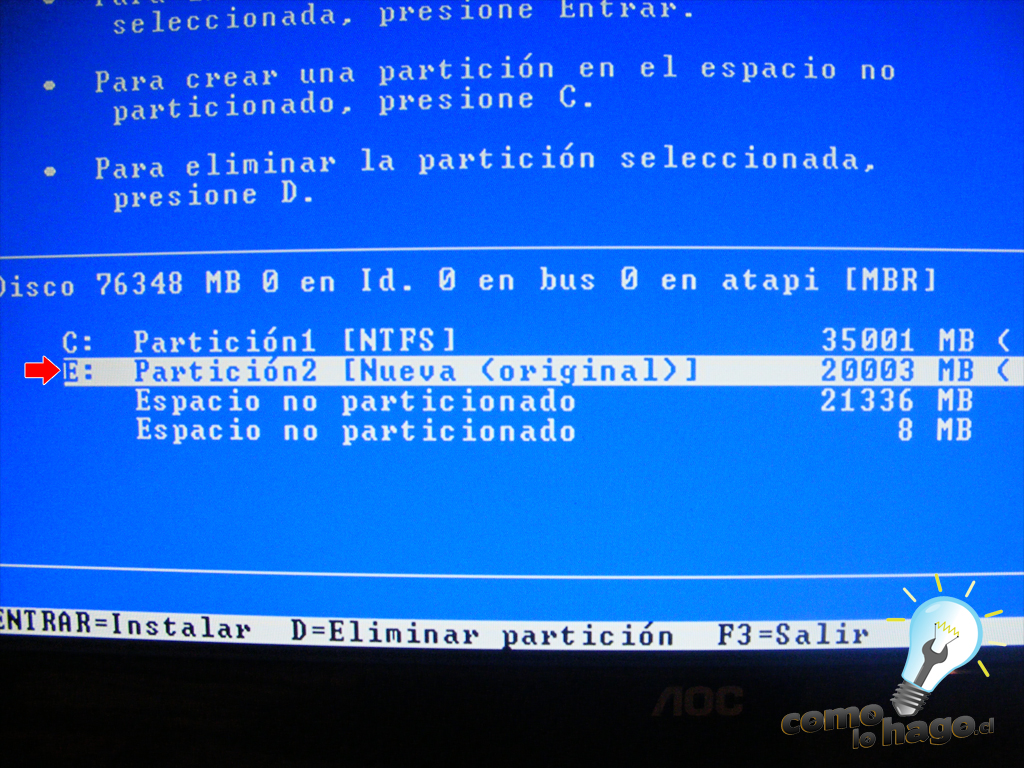
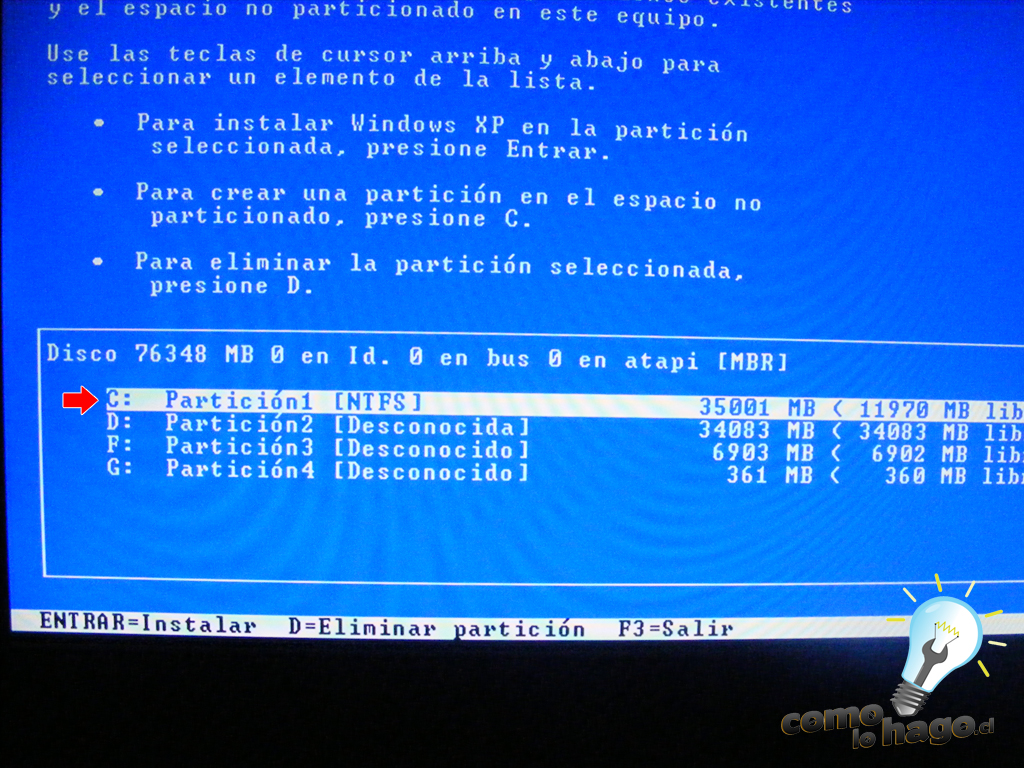
Con el disco cargado debería aparecernos una pantalla con un fondo azul y en ella un menu como lo muestra la siguiente foto. La Flecha Roja indica la partición que tengo creada y que actualmente tiene Windows 7.  Las particiones D: F: y G: son particiones antiguas que usaba las cuales procederemos a borrarlas. ¿Cómo hago esto?, como se puede ver en la foto solo tenemos que posicionarnos sobre la partición y apretar la letra L de nuestro teclado (Eliminar partición).
2. Una vez que hayamos eliminado las demas particiones nos quedará nuestra partición C: y por otro lado un Espacio no particionado con la cantidad restante de espacio en nuestro disco duro que no ha sido utilizado. Para crear una nueva partición debemos posicionarnos sobre el Espacio no particionado y presionar la letra C. Al hacer esto el programa de instalación nos llevará a otra parte del menu donde podremos asignar la cantidad de Megabytes para la nueva partición que estamos creando (En mi caso asigné 20gb). Pulsamos enter para volver con la nueva configuración realizada al menu principal de las particiones
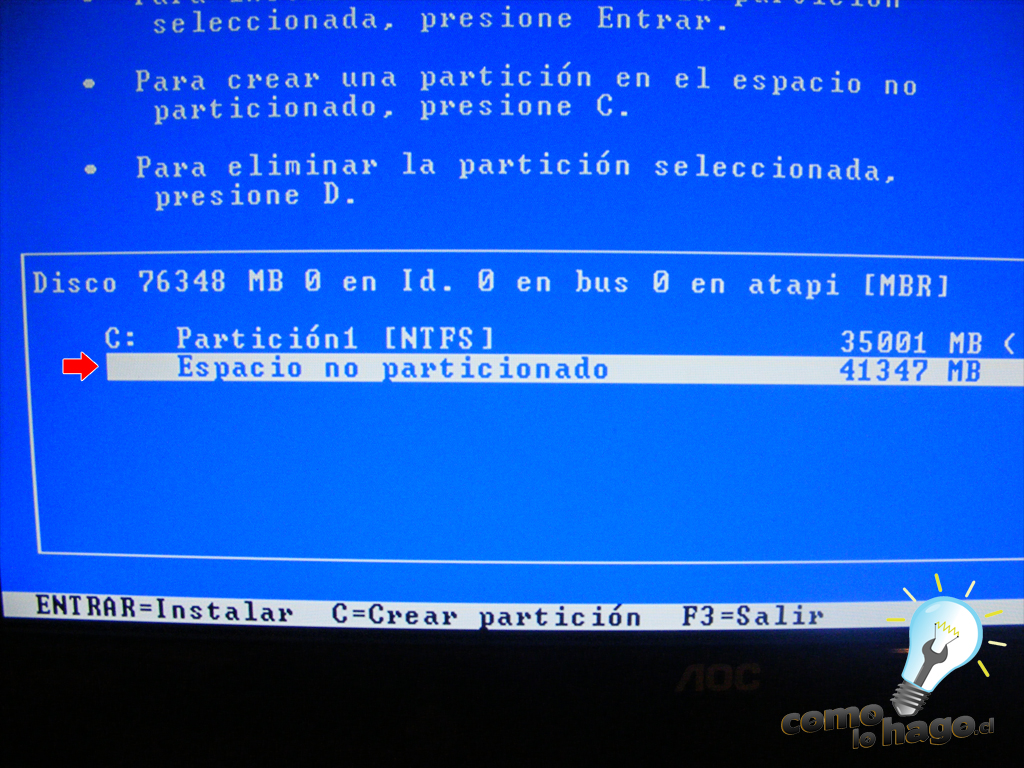
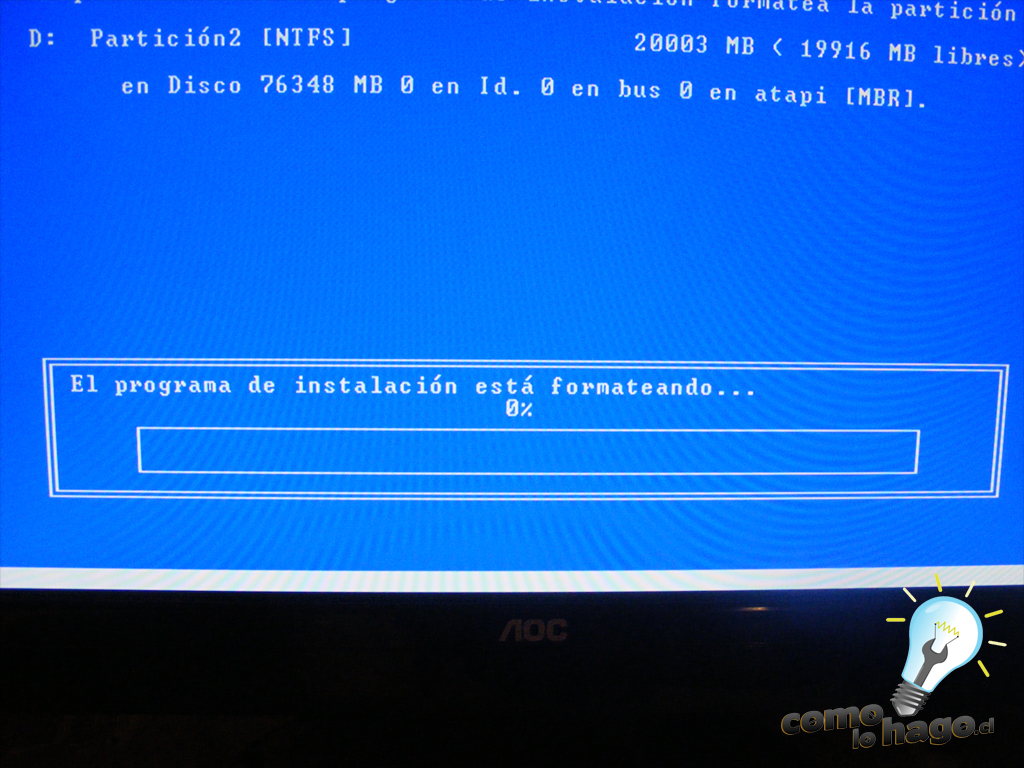
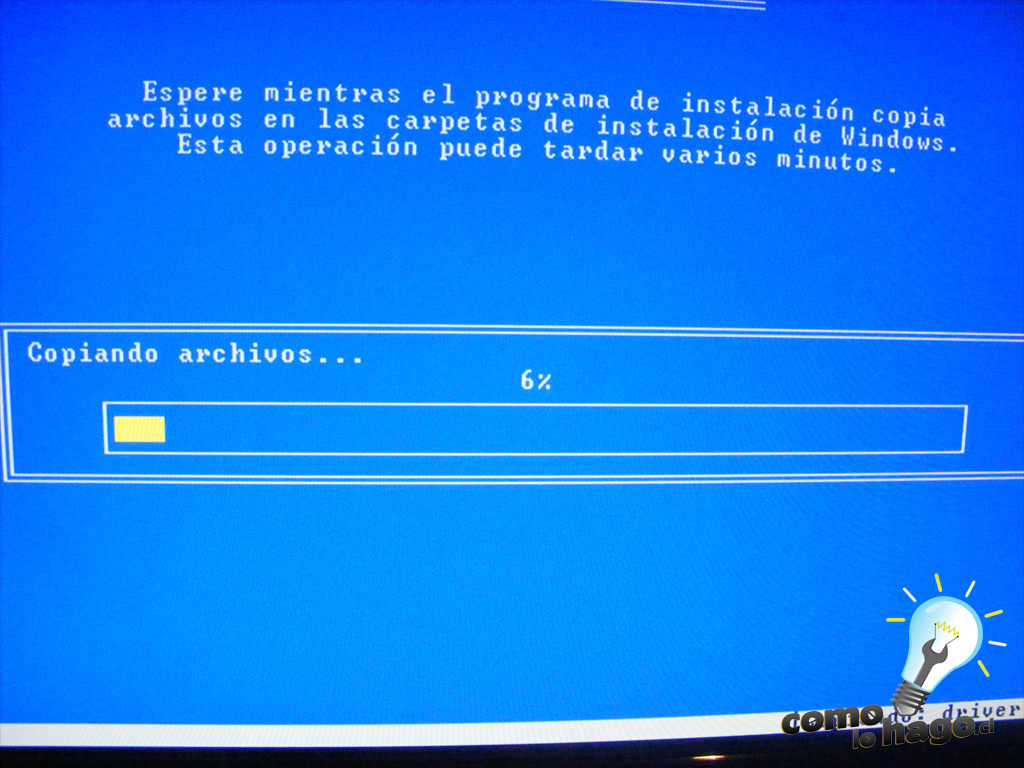
3. Como lo indica la Flecha Roja tenemos nuestra partición lista para realizar la instalación de Windows XP, Pulsamos la teclan Enter y seremos transladados a otra instancia del menu en donde tendremos que formatiar la partición utilizando el sistema de archivos NTFS. Pulsamos enter y el programa comenzará realizar el formateo y posterior copia de archivos escenciales para la instalación de Windows XP
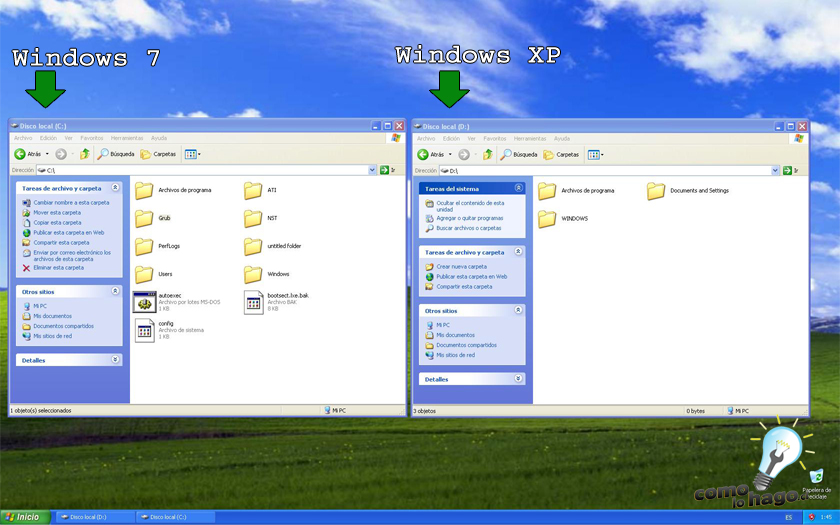
3. Una vez que hayamos terminado los pasos de la instalación de Windows XP podemos comprobar que nuestro SO ha sido instalado correctamente en el Disco D: dirigiendonos a Mi PC en donde aparecerán las los dos discos, C: con Windows 7 Ultimate y D: con Windows XP Professional.
Nota: Para mayor información acerca de la instalación completa y sus pasos pueden dirigirse a este tutorial http://www.comolohago.cl/2008/07/12/como-formatear-un-computador/
4. Ahora procederemos a realizar la instalación de Ubuntu Karmic Koala (V9.10, Linux) . Para poder hacer esto necesitamos insertar el Disco de Instalación del SO apenas encendamos nuestro equipo. A diferencia de Windows este Disco de instalación se iniciará automáticamente el cual nos mostrará un menu tal como lo muestra la siguiente foto.
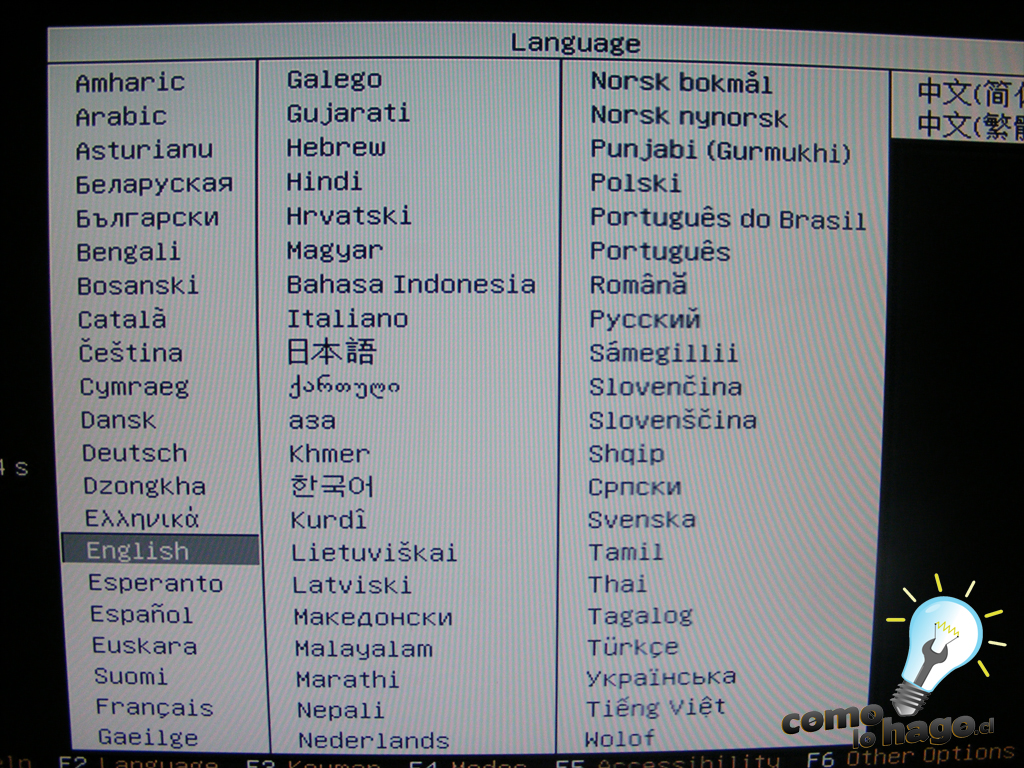
5. Seleccionaremos el lenguaje que deseemos utilizar para la instalación y presionaremos Enter y posteriormente seleccionaremos la opcion Install Ubuntu y presionamos Enter nuevamente.
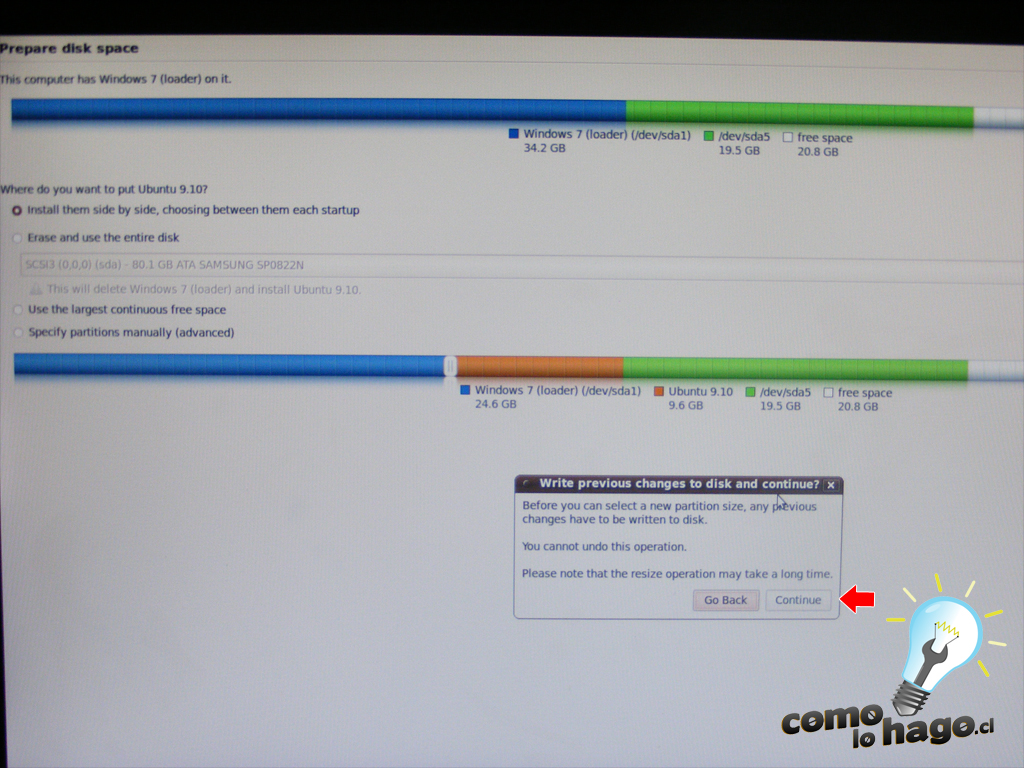
Luego de que hayamos completado parte de los pasos que contemplan la instalación de SO llegaremos a un punto donde tendremos que manejar las particiones nuevamente y elegir una opción fundamental para no eliminar los dos Windows previamente instalados. Nos aparecerá un menu como el siguiente y tendremos que elegir las siguientes opciones para poder instalar (La Flecha Roja indica lo que debemos seleccionar).
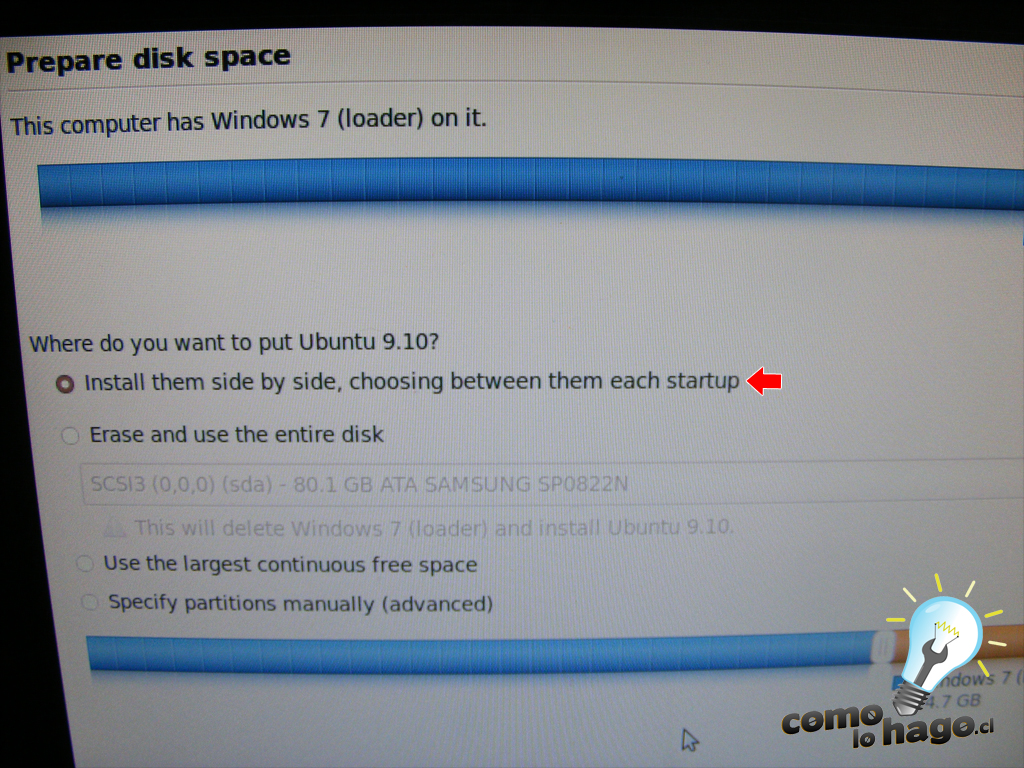
5. Finalmente con la configuración realizada nos aparecerá la siguiente ventana indicando nuestra configuración seleccionada. Ahora solo tenemos que pulsar instalar y esperar que el SO se cargue en nuestra última partición.
Nota: Para mayor información acerca de la instalación completa y sus pasos pueden dirigirse a este tutorial http://www.comolohago.cl/2008/09/12/como-instalar-ubuntu/
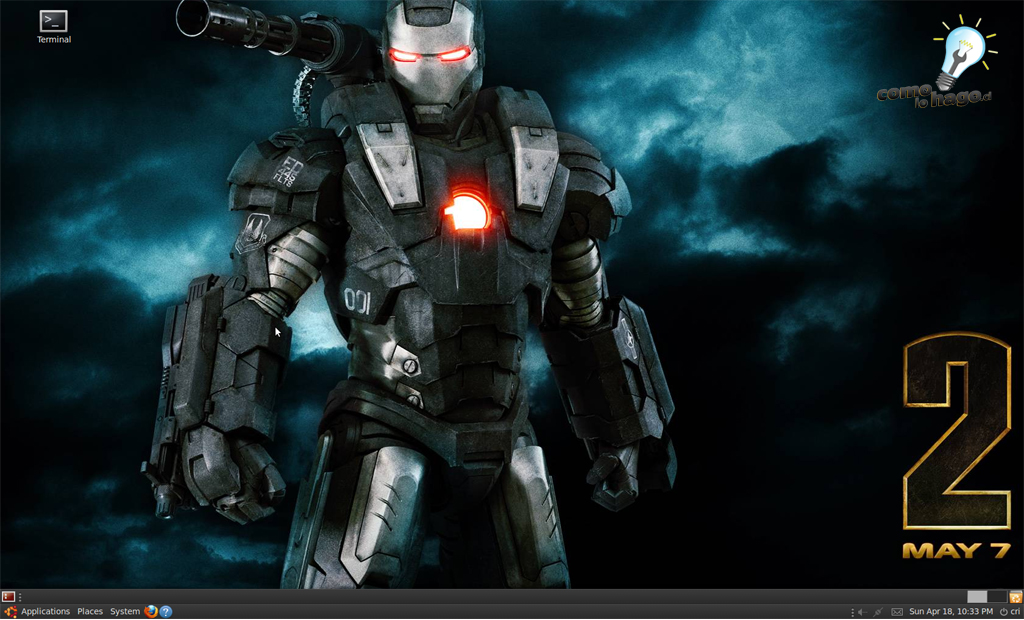
6. Después de haber instalado Ubuntu existe la posibilidad de que en el Grub (Menu para seleccionar los Sistemas Operativos) no aparesca la opción de Windows XP.
¿Que podemos hacer al respecto?
Una fácil solución es bajar el programa EasyBCD  desde su página oficial: http://neosmart.net/downloads/software/EasyBCD/EasyBCD%201.7.2.exe
Como este programa es para Windows tendremos que bajarlo desde Windows 7, instalarlo y seguir los simples pasos que se detallarán en fotos a continuación:
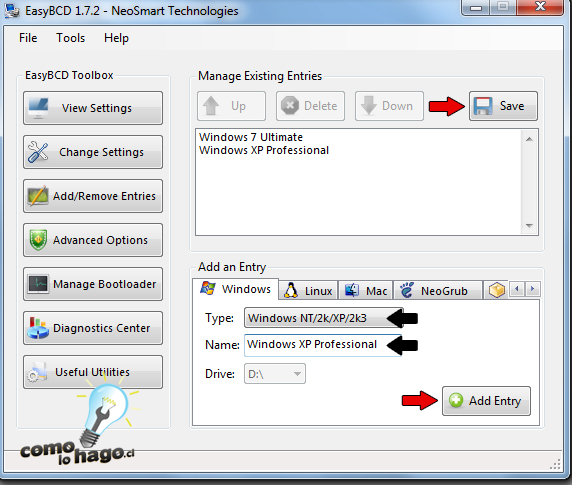
7. Debemos abrir el programa y dirigirnos a Add/Remove Entries. Aqui como podemos observar solo hay una entrada de Windows 7 Ultimate(Como indica la Flecha Roja) por lo tanto debemos agregar la entrada de Windows XP en el menu Add an Entry>Pestaña Windows>Drive: Aqui seleccionamos D:\(o en la partición que tengamos instalado Windows XP ya sea A:\ B:\ Z:\ etc). Luego en Type escongemos Windows NT/2k/XP/2k3, escribimos Windows XP en Name y pulsamos el botón SAVE
Nota: En Manage Existing Entries Debe aparecer despues de haber pulsado Save la entrada de Windows XP Professional tal como sale en la foto
8. Como paso final nos dirigiremos al botón Manage Bootloader en donde tenemos que seleccionar la opcion Reinstall the Vista Bootloader y pulsamos el boton Write MBR. Ahora
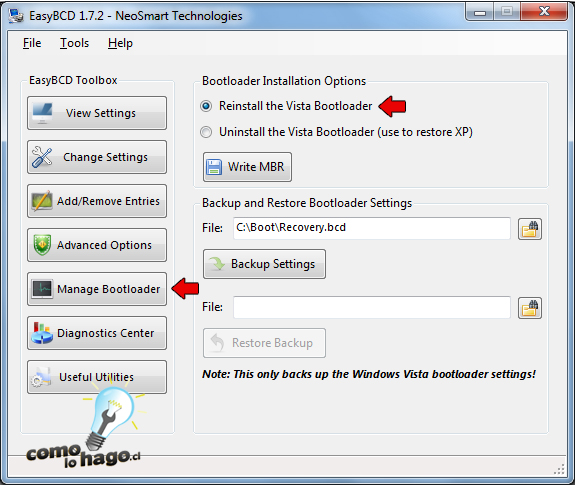
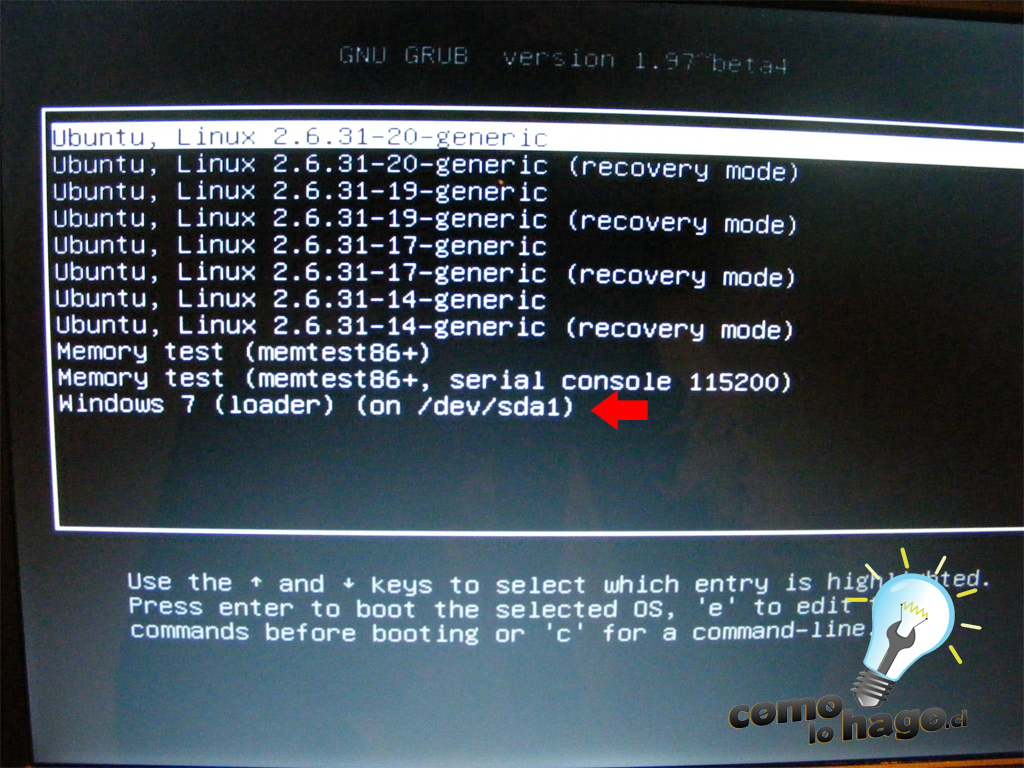
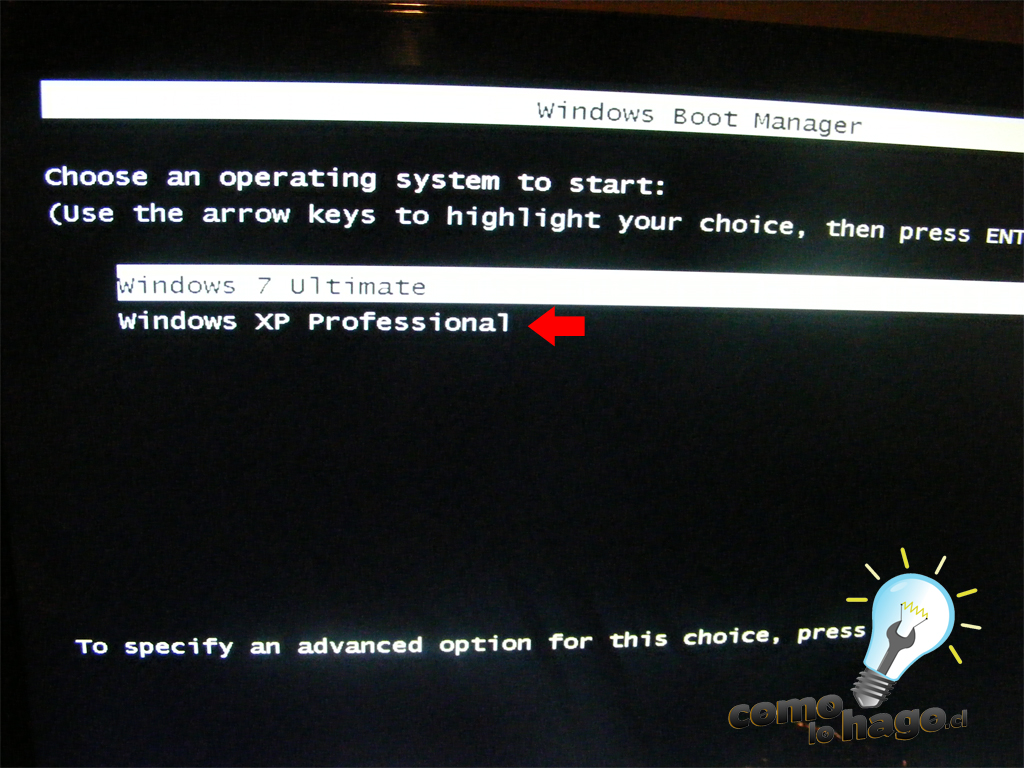
Despues solo falta reiniciar nuestro equipo. Nos aparecerá el siguiente menu del grub en donde podemos seleccionar directamente Ubuntu Linux e ingresar a él,  pero para acceder a Windows 7 o Windows XP debemos seleccionar la opción de Windows 7 (loader) (ond /dev/sda1) para luego poder ingresar al siguiente menu que contiene los dos SO recien mencionados.
domingo, 15 de mayo de 2011

1.COMO SE DESARMA UN PC:
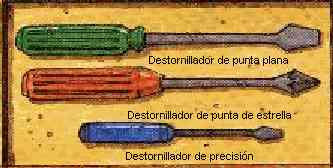
Normalmente, desarmar la mayoría de los sistemas sólo requieren de unas cuantas herramientas básicas: un destornillador de estrellas para los tornillos externos que sostiene la cubierta, unas pinzas de punta para retirar sujetadores de la tarjeta madre, jumpers y conectores de cables que se niegan a desprenderse.
La pulsera antiestática es necesaria para manipular los componentes electrónicos del sistema, un tapete para colocar los componentes mientras están fuera del chasis del sistema, ó si no dispone de uno, cualquier superficie no metálica libre de estática sirve como área de trabajo.
Retiro de la cubierta: siga estos pasos para retirar la cubierta del gabinete:
1. Apague el sistema. Desconecte todos los cables en la parte posterior del gabinete, incluyendo los cables de corriente.
2. Examine su gabinete para determinar cómo retirar la cubierta. Quite los tornillos que sujetan la cubierta al chasis. Por lo regular estos se encuentran alrededor
del borde de la cubierta en la porte posterior, sin embargo en algunos, los tornillos están detrás de la cubierta frontal de plástico o bisel.

3. Una vez retirados los tornillos, sujete la cubierta y deslícela ó levántela. Algunas cubiertas se deslizan hacia atrás y otras hacia delante; otras se levantan directamente hacia arriba.

4. Elimine la electricidad estática que pueda existir en su cuerpo, mediante la colocación en la muñeca de su mano, de una pulsera antiestática, ó simplemente asegurese de hacer contacto con el chasis de la fuente de poder para eliminar las cargas electroestáticas, que puedan dañar los componentes del equipo.

• Retiro de las tarjetas adaptadoras: Para retirar todas las tarjetas adaptadoras de la unidad del sistema, retire primero la cubierta, como se describió en la sección anterior. Después proceda como sigue para cada adaptador:
1. Anote en qué ranuras se encuentra cada adaptador; de ser posible haga un diagrama o dibujo.
2. Retire el tornillo que sujeta el adaptador.
3. Anote las posiciones de todos los cables que pueda tener el adaptador antes de retirarlos. Algunos conectores tienen una forma que sólo permite que se inserte de manera correcta.
4. Retire el adaptador levantando con igual fuerza en ambos extremos.
5. Anote las posiciones de todos los jumpers o interruptores en la tarjeta, en especial cuando no esté disponible la documentación de la misma.

• Retiro de Unidades de disco: el procedimiento es similar para todos los tipos de unidades, como las de disco flexible, disco duro, CD-ROM, Zip drives, etc.
1. Las unidades tiene a los lados rieles o abrazaderas especiales y las unidades se deslizan sobre ellos en el chasis de la unidad del sistema. El chasis tiene carriles de guía para los rieles, lo cual le permite retirar la unidad desde el frente del sistema sin tener que acceder la parte lateral para quitar algún tornillo del montaje.
2. Es recomendable tener un respaldo de la información de los discos duros antes de retirarlos del sistema. Es importante contar con un respaldo porque siempre
existe la posibilidad de que se pierdan datos o se dañe la unidad por un manejo brusco.
3. Desconecte de la unidad los cables de corriente y de datos. En un sistema bien cableado, la banda de color en uno de los lados del cable de cinta siempre indica el pin 1. El conector de corriente tiene una forma tal que sólo puede insertarse de la manera correcta.
4. Deslice por completo la unidad con extremo cuidado fuera del gabinete.

• Retiro de la fuente de poder: La fuente de poder está montada en el sistema con varios tornillos (normalmente cuatro) en la parte posterior. El retiro de la fuente de poder tal vez requiera que se deslicen hacia delante las unidades de disco con el fin hacer espacio para retirar la fuente de poder.
1. Retire los tornillos que sujetan la fuente de poder desde la parte posterior del chasis del sistema.
2. Desconecte los cables de la fuente de poder de la tarjeta madre y luego desconecte los cables de corriente de alimentación que van a la unidad de disco. Siempre sujete los conectores, nunca los cables.
3. Levante la fuente de poder fuera del chasis.

• Retiro de la tarjeta madre: Después de retirar todas las tarjetas adaptadoras del sistema, puede retirar la tarjeta madre, la cual, por lo regular está sujetada por varios tornillos y puede utilizar soporte plásticos que elevan la tarjeta del chasis metálico de manera que la parte inferior de la tarjeta nunca toque el chasis y provoque un corto.
Para retirar la tarjeta madre, primero retire todas las tarjetas adaptadoras del sistema, como se describió antes. Después proceda como sigue:

1. Si la tarjeta madre tiene en ella puertos de unidades de disco flexible, de disco duro, serial o paralelo, documente esas conexiones de cables y márquelas antes de desconectarlas.
2. Existen numerosos cables que van del panel frontal del madre. Antes de desconectarlos, documente las conexiones de la tarjeta madre, y etiquete para marcar los pequeños conectores de cables al quitarlos de la tarjeta madre. Marcar estos cables le ahorrará mucho tiempo durante la instalación
gabinete a la tarjeta
3. Si hay un disipador de calor activo en la CPU que tenga un ventilador, desconecte la terminal de corriente al ventilador de CPU.
4. Desconecte los cables de la fuente de poder que están conectados en la tarjeta madre.
5. Retire los tornillos que sujetan la tarjeta madre.
6. Deslice con cuidado la tarjeta madre para extraerla del chasis, luego colóquela en una superficie no metálica libre de corriente electroestática.
7. Retire la CPU y cualquier módulo de memoria.

• Retiro de los módulos de memoria: Uno de los beneficios de utilizar módulos de memoria sencillos o duales en línea (SiMMs ó DIMMs ó RIMMs) consiste en que son fáciles de retirar e instalar.


2. COMO SE UTILIZA UN DESTORNILLADOR:


    1.- Debes hacer coincidir siempre la punta del destornillador con la ranura de la cabeza del tornillo. 2.- No utilices nunca el destornillador como palanca, porque puedes romperlo o deteriorar la punta. 3.- No golpees nunca el mango con el martillo para utilizarlo en hacer cortes. 4.- El mango del destornillador debe estar siempre limpio para que no resbale. 5.- Utiliza siempre el destornillador adecuado para cada tipo de tornillo. No trates de utilizar un destornillador pequeño con un tornillo grande, ni al revés, porque se podrían deteriorar. 6.- Para enroscar tornillos hay que girar el destornillador en el sentido de las agujas del reloj, y al revés para desenroscar.


¡ PRECAUCIONES !

    1.- No sujetes la pieza con la mano al atornillar, porque se te podría escapar el destornillador y herirte en la mano. 2.- No lleves nunca el destornillador en el bolsillo para evitar que se te pueda clavar. 3.- Siempre es preferible utilizar destornilladores con mango aislante, especialmente cuando se realizan trabajos con elementos eléctricos.


3.QUE QTIPOS DE TORNILLOS UTILIZA EL PC:
 
Tornillos 6/32: Estos tornillos, cuyo nombre vulgaris es tornillo hexagonal o tornillo de rosca ancha para PC se utilizan para sujetar las tapas de los gabinetes, las fuentes de alimentación al gabinete y también las placas PCI/PCI-E al motherboard (esto último dependiendo del gabinete). De este tipo los tornillos más coquetos son los que tienen cabeza gigante para sacar con la mano (conocidos como Screwless). los tornillos 6-32 quizás sean los más conocidos y los que muchos usan para todo, rompiendo las roscas de discos rígidos y lectoras, algo que luego vamos a explicar porqué.


Llamativamente y aunque parezcan de diferente tamaño, los tornillos que traen los discos rígidos (al menos aquellos cuyos importadores le dejan la bolsita) también tienen la misma rosca 6-32, aunque parezcan diferente debido a que tienen una cabeza plana y redondeada. Por eso muchos gabinetes también vienen con estos tornillos atrás, dejando de lado los clásicos "hexagonales"


Tornillos M3: Los tornillos M3 son vulgarmente conocidos como "tornillos de lectora" y tienen un diámetro de rosca menor a los tornillos 6-32, el problema de "compatibilidad" por así decirlo se da cuando hay gabinetes que son creados para que las placas PCI/PCI-E sean ajustadas con este tipo de tornillos y también sucede lo mismo con los tornillos de sujeción del motherboard (tacos) que no tienen un estándar definido.


Para que notemos la diferencia podemos ver esta imagen (gracias Wikipedia) donde se puede ver claramente que la "trocha" del 6-32 es mucho mayor que la del M3, haciendo una analogía se me ocurre un caballo con, bueno... dejemosló ahi.
Lo peor del caso es que hay fabricantes de M3 que los hacen con cabeza hexagonal, para confundir aún mas todo...

Ahora vayamos a los tornillos menos utilizados:
Tornillos de 7/32 (5.5mm): Mejor conocidos como tornillos sujeta cooler. Se utilizan únicamente para ajustar los ventiladores al gabinete (o a la fuente de poder) debido a su largor y su rosca que tiene mucho "grip" que genera una excelente firmeza entre el ventilador y la superficie, algo muy necesario para que no existan vibraciones.


Sujetadores de Motherboard: También conocidos como tacos, son tornillos macho-hembra (tienen tornillo y rosca, como varios... otros tornillos) y se utilizan para mantener el motherboard ajustado al gabinete. Se utilizan de esta manera: Se colocan los tornillos sobre el gabinete, luego se coloca el motherboard y por último los tornillos (según el taco pueden ser 6-32 o M3).


Un error muy común es poner los tornillos equivocados al taco, cosa que luego será una pesadilla para sacar el motherboard. Por ejemplo si ponemos tornillos 6-32 en rosca M3 vamos a forzar y ajustar tanto el taco que a la hora de sacarlo se termina destornillando el taco del gabinete y no el tornillo. Algo que sucede de vez en cuando y requiere un desarme casi total del gabinete para solucionarlo.


COMO DESARMAR UN COMPUTADOR:


miércoles, 9 de febrero de 2011

Mantenimiento Del Pc!!! (:

MANTENIMIENTO PREVENTIVO

[mantenimiento.jpg]
El mantenimiento preventivo es aquel que consiste en la revisión preventiva, es decir aquel que damos durante un tiempo determinado, tanto a nuestro hardware como software, en este caso solo hablaremos del mantenimiento a nuestro hardware, el cual es son todos los componentes físicos que hacen que nuestra computadora funcione, como ejemplo de ellos están: EL MOUSE, TECLADO, DISCO DURO, etc. Al iniciar el mantenimiento preventivo es bueno empezar por analizar, el procesador, memoria RAM, Tarjeta grafica, Fuente de alimentación etc.
Una de las ventajas que tiene este mantenimiento es de qué nos previene con tiempo el deterioro, o el agotamiento de nuestros componentes, los materiales, y todo lo que se refiere a su estructura, y de esa manera permite hacer la recuperación, renovación, confiabilidad, y los mas importante la seguridad, estos sin necesidad de que paguemos por mas servicio mas especializado.


Mantenimiento Correctivo

El mantenimiento correctivo es el que consiste en reparar los componentes de nuestro equipo de cómputo, como por ejemplo: (LA TARJETA DE SONIDO, O VIDEO) este mantenimiento también puede reparar dispositivos de entrada y salida, como (EL MONITOR, TECLADO, RATÓN, IMPRESORA ETC) El mantenimiento correctivo también es llamado “mantenimiento reactivo”, puede ser necesario luego que ocurra una falla, lo que quiere decir que, solo actuará cuando se presente un error que venga del sistema.

Tipos De Mantenimiento
A continuación se señalan los tipos de mantenimientos existentes, definidos tal y como se especifican para la metodología de MÉTRICA:
  • Perfectivo: son las acciones llevadas a cabo para mejorar la calidad interna de los sistemas en cualquiera de sus aspectos: reestructuración del código, definición más clara del sistema y optimización del rendimiento y eficiencia.
  • Evolutivo: son las incorporaciones, modificaciones y eliminaciones necesarias en un producto software para cubrir la expansión o cambio en las necesidades del usuario.
  • Adaptativo: son las modificaciones que afectan a los entornos en los que el sistema opera, por ejemplo, cambios de configuración del hardware, software de base, gestores de base de datos, comunicaciones, etc.
  • Correctivo: son aquellos cambios precisos para corregir errores del producto software.
Cabe señalar que, de estos 4 tipos de mantenimiento, solamente el correctivo y el evolutivo entran en el ámbito de MÉTRICA versión 3, ya que los otros dos requieren actividades y perfiles distintos a los del proceso de desarrollo.


Tipos De Software
Si bien esta distinción es, en cierto modo, arbitraria, y a veces confusa, a los fines prácticos se puede clasificar al software en tres grandes tipos:
Sistema Operativo


Un Sistema Operativo es el software encargado de ejercer el control y coordinar el uso del hardware entre diferentes programas de aplicación y los diferentes usuarios. Es un administrador de los recursos de hardware del sistema. 
En una definición informal es un sistema que consiste en ofrecer una distribución ordenada y controlada de los procesadores, memorias y dispositivos de E/S entre los diversos programas que compiten por ellos.
A pesar de que todos nosotros usamos sistemas operativos casi a diario, es difícil definir qué es un sistema operativo. En parte, esto se debe a que los sistemas operativos realizan dos funciones diferentes. 
Proveer una máquina virtual, es decir, un ambiente en el cual el usuario pueda ejecutar programas de manera conveniente, protegiéndolo de los detalles y complejidades del hardware. Administrar eficientemente los recursos del computador. 
  • Los Sistemas Operativos más utilizados son Dos, Windows, Linux y Mac. Algunos SO ya vienen con un navegador integrado, como Windows que trae el navegador Internet Explorer.


  • Clases De Sistemas Operativos
    Sistema Operativo Monotareas.

    Los sistemas operativos monotareas son más primitivos y es todo lo contrario al visto anteriormente, es decir, solo pueden manejar un proceso en cada momento o que solo puede ejecutar las tareas de una en una. Por ejemplo cuando la computadora esta imprimiendo un documento, no puede iniciar otro proceso ni responder a nuevas instrucciones hasta que se termine la impresión.

    Sistema Operativo Monousuario.

    Los sistemas monousuarios son aquellos que nada más puede atender a un solo usuario, gracias a las limitaciones creadas por el hardware, los programas o el tipo de aplicación que se este ejecutando.
    Estos tipos de sistemas son muy simples, porque todos los dispositivos de entrada, salida y control dependen de la tarea que se esta utilizando, esto quiere decir, que las instrucciones que se dan, son procesadas de inmediato; ya que existe un solo usuario. Y están orientados principalmente por los microcomputadores.
    Sistema Operativo Multiusuario.

    Es todo lo contrario a monousuario; y en esta categoría se encuentran todos los sistemas que cumplen simultáneamente las necesidades de dos o más usuarios, que comparten mismos recursos. Este tipo de sistemas se emplean especialmente en redes.